Як запускати Linux на Windows: варіанти та поради
09.02.2026Вступ
Бажаєте використовувати інструменти та середовища Linux, але не готові відмовитися від Windows? Сьогодні існує кілька зручних способів запуску Linux поряд із Windows — кожен підходить для різних завдань і рівнів підготовки. У цій статті розглянемо основні варіанти, їхні переваги й недоліки, а також дамо практичні поради для старту.
Короткий огляд доступних варіантів
- Windows Subsystem for Linux (WSL) — інтегроване середовище Linux без віртуальної машини.
- Віртуальна машина (VirtualBox, VMware) — повноцінна інсталяція Linux у вікні Windows.
- Подвійне завантаження (dual boot) — встановлення Linux поруч із Windows на окремому розділі.
- Live USB — запуск Linux з флешки без встановлення на диск.
Windows Subsystem for Linux (WSL)
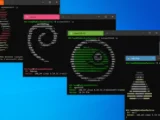
WSL — найпростіший спосіб отримати доступ до командного рядка Linux у Windows. Підтримується декількома дистрибутивами (Ubuntu, Debian, openSUSE тощо) і дозволяє запускати більшість CLI-інструментів.
Переваги
- Швидка інсталяція й інтеграція з файловою системою Windows.
- Немає додаткової віртуалізації — менші витрати ресурсів.
- Підтримка графічних додатків у WSLg (у сучасних версіях Windows).
Недоліки
- Обмежений доступ до апаратного забезпечення (наприклад, специфічні драйвери).
- Деякі серверні та системні компоненти можуть працювати інакше, ніж на повноцінній системі.
Віртуальна машина (VM)
VM дозволяє запускати повноцінну Linux-систему всередині Windows через програми на кшталт VirtualBox або VMware Workstation. Це ідеально для тестування, розробки та відтворення середовища, що максимально наближене до реального сервера.
Переваги
- Повний контроль над системою — можна змінювати ядро, встановлювати драйвери та налаштовувати мережу.
- Ізольоване середовище — безпечно тестувати експерименти.
- Підтримка знімків (snapshots) для швидкого повернення до попереднього стану.
Недоліки
- Вища витрата ресурсів (CPU, RAM, диск).
- Потрібні знання для налаштування мережі та спільного доступу до файлів.
Подвійне завантаження (Dual Boot)
Dual boot підходить тим, хто хоче повноцінну Linux-систему з доступом до всіх ресурсів апаратури. Ви встановлюєте Linux поруч із Windows і обираєте ОС під час завантаження.
Переваги
- Максимальна продуктивність — система має прямий доступ до апаратного забезпечення.
- Підходить для ресурсомістких завдань, включаючи роботу з драйверами GPU.
Недоліки
- Ризик помилок під час розділення диска — важливо робити резервні копії.
- Потрібно перезавантажувати систему для переходу між ОС.
Live USB
Live USB дозволяє запускати Linux без встановлення на жорсткий диск — з флешки. Це зручно для одноразового огляду, тестування та відновлення системи.
Переваги
- Немає змін на диску — безпечно протестувати дистрибутив.
- Можна мати переносну систему з інструментами для діагностики.
Недоліки
- Повільніший запуск і робота в порівнянні з інсталяцією на диск.
- Деякі функції можуть бути обмежені в режимі Live.
Як обрати метод під свої завдання
- Якщо потрібні лише CLI-інструменти та швидка інтеграція — WSL.
- Для відтворення серверного або повноцінного середовища — віртуальна машина.
- Якщо потрібна повна продуктивність апаратури — dual boot.
- Для тестування або відновлення — Live USB.
Практичні поради перед стартом
- Зробіть резервні копії важливих даних перед будь-якими змінами на диску.
- Перевірте системні вимоги: достатній обсяг оперативної пам’яті й місця на диску.
- Якщо використовуєте VM, виділіть достатньо RAM і CPU, але лиште ресурси для Windows.
- Встановлюючи dual boot, уважно слідкуйте за розділами і завантажувачем (GRUB).
- Почніть з WSL або Live USB, якщо не впевнені — це найменш ризикові варіанти.
Висновок
Запуск Linux на Windows сьогодні — це не щось складне чи недоступне. Оберіть метод відповідно до своїх потреб: WSL для повсякденної роботи з інструментами Linux, VM для ізольованих тестувань, dual boot для максимальної продуктивності, Live USB для швидких перевірок. Почніть з безпечних варіантів і поступово переходьте до більш складних, коли наберетеся досвіду.