WSL на Windows: практичний путівник для розробників
09.02.2026Вступ
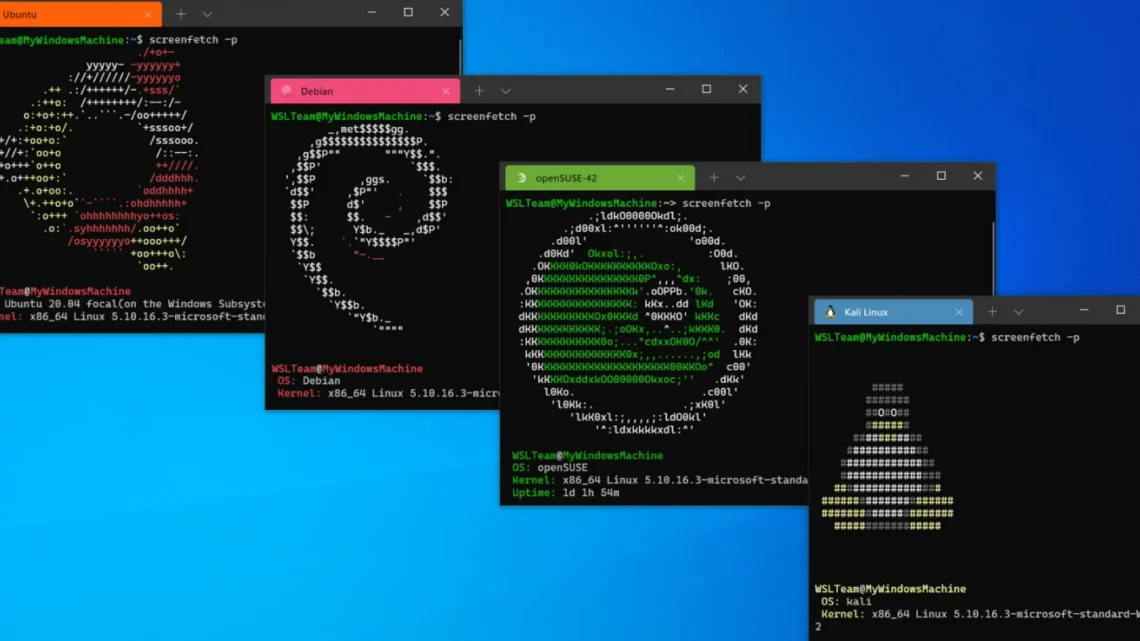
WSL, або Windows Subsystem for Linux, давно перестав бути просто експериментальною фічею. Це інструмент, який дозволяє запускати повноцінне Linux-середовище прямо в Windows без важких віртуальних машин. У цьому матеріалі розповімо, що таке WSL, чим корисний для розробників, як його встановити і налаштувати, а також поділимося практичними порадами для щоденної роботи.
Що таке WSL і навіщо він потрібен
WSL — це шар сумісності, який дозволяє запускати ELF-64 Linux-бінарні файли у Windows. Є дві основні версії: WSL 1 і WSL 2. WSL 2 використовує легку віртуалізацію з повноцінним ядром Linux, що забезпечує кращу сумісність і продуктивність файлових операцій. WSL особливо корисний для розробників, які працюють з інструментами, призначеними для Linux: shell-скрипти, менеджери пакетів, системи збірки, Docker (через WSL 2), та інші.
Переваги використання WSL
- Швидкий доступ до Linux-інструментів без повноцінної віртуальної машини.
- Інтеграція з файловою системою Windows: можна працювати з файлами обох ОС.
- Підтримка графічних Linux-додатків (WSLg) і можливість запуску GUI-програм.
- Менше витрат ресурсів порівняно з класичною VM.
- Можливість використовувати Docker Desktop у поєднанні з WSL 2.
Як встановити WSL (швидкий старт)
Успішне встановлення та налаштування залежить від версії Windows. Для сучасних версій Windows 10 і 11 існує простий спосіб встановлення через одну команду. Основні кроки виглядають так:
- Увімкніть WSL через командний рядок адміністратора або PowerShell.
- Встановіть WSL 2 як стандартне середовище для кращої сумісності.
- Виберіть і встановіть бажаний дистрибутив Linux з магазину або через команду.
Після встановлення ви отримаєте термінал Linux, де можна оновити пакети, встановити улюблені інструменти і розгорнути робоче середовище.
Налаштування дистрибутиву
Після першого запуску дистрибутив проситиме створити користувача і пароль. Далі рекомендується виконати базові дії:
- Оновити пакети: наприклад, через apt або інший пакетний менеджер вашого дистрибутиву.
- Встановити базові інструменти розробки: git, build-essential, curl, ssh.
- Налаштувати улюблений shell: bash, zsh з oh-my-zsh, а також конфігурації для зручності.
Інтеграція з Windows та файлові системи
WSL дозволяє працювати з файлами як у Linux, так і у Windows. Файлова система Windows доступна в /mnt/c, /mnt/d тощо, а файлові ресурси WSL можна знайти через спеціальні шляхи у Провіднику Windows. Важливо пам’ятати, що доступ до файлів у межах Linux-дистрибутиву є швидшим, ніж робота з файлами напряму в /mnt. Для швидких операцій з репозиторіями та збіркою краще тримати проект у файловій системі WSL.
Поради з продуктивності
- Зберігайте вихідні коди в домашній директорії WSL, а не на диску Windows через /mnt.
- За потреби налаштуйте ресурси WSL 2 через конфігураційний файл .wslconfig (CPU, пам’ять, диск).
- Використовуйте кеші і локальні репозиторії пакетів для швидших оновлень.
Корисні трюки і практики
- Запуск графічних додатків: якщо у вас WSLg, ви можете запускати GUI-програми без додаткової налаштування.
- Інтеграція з редакторами: багато IDE та редакторів (наприклад, Visual Studio Code) підтримують роботу всередині WSL, дозволяючи редагувати файли прямо у дистрибутиві.
- SSH і ключі: зберігайте SSH-ключі у WSL для зручності доступу до віддалених репозиторіїв і серверів.
- Docker: використовуйте Docker Desktop з backend на WSL 2 для нативної роботи контейнерів без додаткових віртуальних шарів.
Коли варто обирати іншу опцію
WSL підходить для більшості задач розробки, але є випадки, коли традиційна віртуальна машина або окремий сервер Linux більш доречні: складні мережеві налаштування, повний контроль над ядром або специфічні драйвери обладнання. Також для дуже вимогливих робочих навантажень варто оцінити продуктивність в кожному конкретному випадку.
Висновок
WSL — це потужний інструмент, який дозволяє легко поєднати екосистеми Windows і Linux. Він підходить для розробки, тестування та навчання, значно спрощуючи доступ до Linux-інструментів на машині під керуванням Windows. Почати з WSL просто, а гнучкість налаштувань робить його корисним для широкого спектра задач. Експериментуйте з дистрибутивами, налаштовуйте середовище під свої потреби і використовуйте переваги обох ОС одночасно.