Практичний проєкт: створення кросплатформенного GUI в Lazarus
10.02.2026Вступ
Lazarus — вільне середовище розробки на базі Free Pascal та бібліотеки LCL, яке дозволяє створювати кросплатформенні GUI-додатки для Windows, macOS та Linux. У цьому матеріалі ми пройдемо практичний шлях: від налаштування середовища до створення простого проєкту з формою, обробкою подій та базовим збереженням даних. Мета — отримати робочий додаток і зрозуміти ключові концепції розробки в Lazarus.
Підготовка та вимоги
Перед початком переконайтеся, що у вас встановлені:
- Остання стабільна версія Lazarus та Free Pascal.
- Пакети для цільових платформ (за потреби).
- Базове розуміння Pascal та принципів подій у GUI.
Розуміння структури проєкту в Lazarus допоможе швидко орієнтуватися: форма (.lfm), юніти (.pas), ресурсні файли та конфігурація проєкту.
План проєкту
Наш простий приклад — менеджер списку завдань (To-Do). Функціонал:
- Додавання нового елемента в список.
- Видалення обраного елемента.
- Збереження та завантаження списку в/з файла.
Крок за кроком
1. Створення проєкту
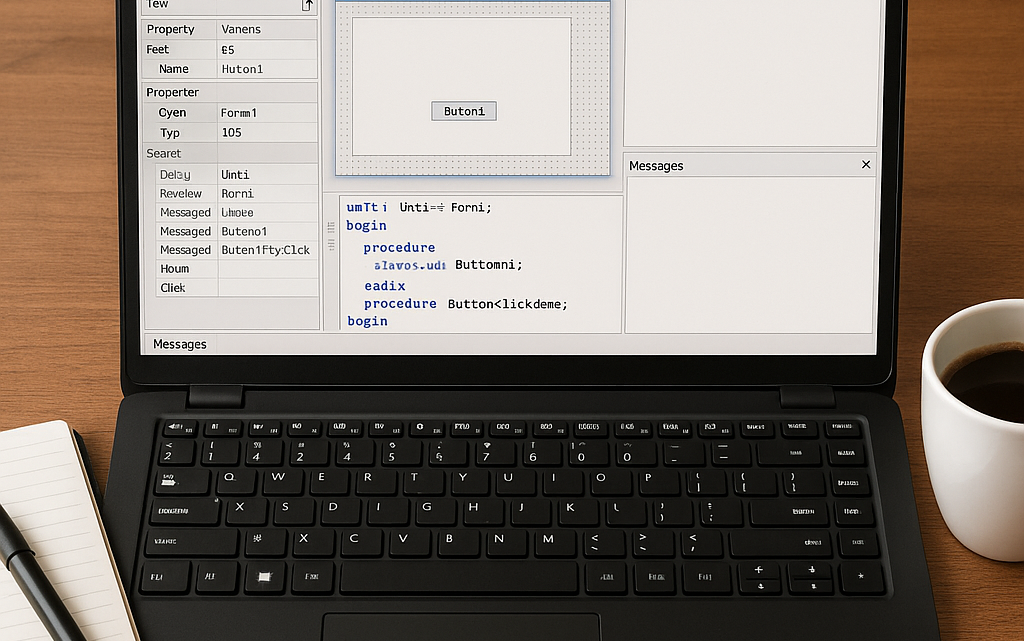
Відкрийте Lazarus і створіть новий проект типу “Application”. IDE автоматично згенерує головну форму та основний юніт. Збережіть проєкт у папці з описовою назвою, наприклад “TodoApp”.
2. Розміщення компонентів
На головну форму додайте такі компоненти з палітри:
- TEdit — для введення тексту завдання.
- TButton — дві кнопки: “Додати” і “Видалити”.
- TListBox — для відображення списку завдань.
- TMainMenu або TPopupMenu — за бажанням для додаткових команд.
Розташуйте елементи логічно: поле введення і кнопка додати зверху, список по центру, кнопка видалити під списком.
3. Обробка подій
Додайте обробник для кнопки “Додати”: при натисканні перевіряйте, що рядок не порожній, потім додавайте його в ListBox.Items і очищайте поле вводу. Для кнопки “Видалити” — видаляйте вибраний елемент, якщо такий є.
Логіка обробки подій у Lazarus проста: подвійне клацання по компоненту в дизайнері створить шаблон методу у відповідному юніті, куди можна додати код.
4. Збереження та завантаження
Для збереження списку в файл можна використовувати властивість ListBox.Items.SaveToFile(‘tasks.txt’), а для завантаження — LoadFromFile(‘tasks.txt’). Додайте ці виклики в меню або обробники при запуску/закритті програми для автоматичного збереження стану.
5. Модульність і структура коду
Старайтесь розділяти інтерфейсну частину і роботу з даними. Наприклад, винесіть операції з файлами і валідацію в окремі процедури або модулі. Це полегшить тестування та подальший розвиток.
Поради з дизайну та UX
- Використовуйте стандартні компоненти LCL, щоб забезпечити нативний вигляд на різних платформах.
- Додавайте підказки (Hint) до елементів керування для кращої зручності користувача.
- Розгляньте використання TActionList і прив’язування дій до меню й кнопок — це спрощує керування командами.
- Забезпечте мінімальну обробку помилок при роботі з файлами та вводу користувача.
Дебаг і розгортання
Lazarus має вбудовані інструменти для відлагодження: точки зупину, перегляд змінних, стек викликів. Перед розгортанням перевірте збірку для кожної цільової платформи і протестуйте поведінку інтерфейсу. Для розповсюдження створіть інсталяційний пакет або просто роздавайте виконувані файли разом із потрібними бібліотеками.
Поширені помилки і як їх уникнути
- Невірні шляхи до файлів — використовуйте абсолютні або динамічно визначені шляхи (AppPath).
- Маніпуляції з компонентами з інших потоків — дотримуйтеся правила: оновлення UI виключно з головного потоку.
- Жорстке кодування ресурсів — виносьте тексти в resource strings для локалізації.
Висновок
Створення простого GUI-додатку в Lazarus — відмінний спосіб швидко навчитися основам роботи з формами, подіями та збереженням даних. Навіть невеликий проєкт, як менеджер завдань, дає практичні навички: робота з компонентами LCL, структура проєкту, обробка помилок і підготовка до кросплатформенного розгортання. Далі можна розширювати проєкт: додати збереження в базу даних, синхронізацію із хмарою або покращити інтерфейс за допомогою стилів і кастомних компонентів.